
2026-05-22
So konvertieren Sie Bilder zwischen Formaten: PNG, JPG, WebP, AVIF-Vergleich
Eine umfassende Anleitung zum Konvertieren von Bildern zwischen den Formaten PNG, JPG, WebP und AVIF mit detaillierten Qualitäts- und Dateigrößenvergleichen.
Einführung
Die Konvertierung von Bildformaten ist eine grundlegende Fähigkeit für jeden, der mit digitalen Bildern arbeitet. Ganz gleich, ob Sie eine Website optimieren, Druckmaterialien vorbereiten oder eine Anwendung erstellen: Die Wahl des richtigen Formats wirkt sich direkt auf Qualität, Dateigröße und Ladegeschwindigkeit aus.
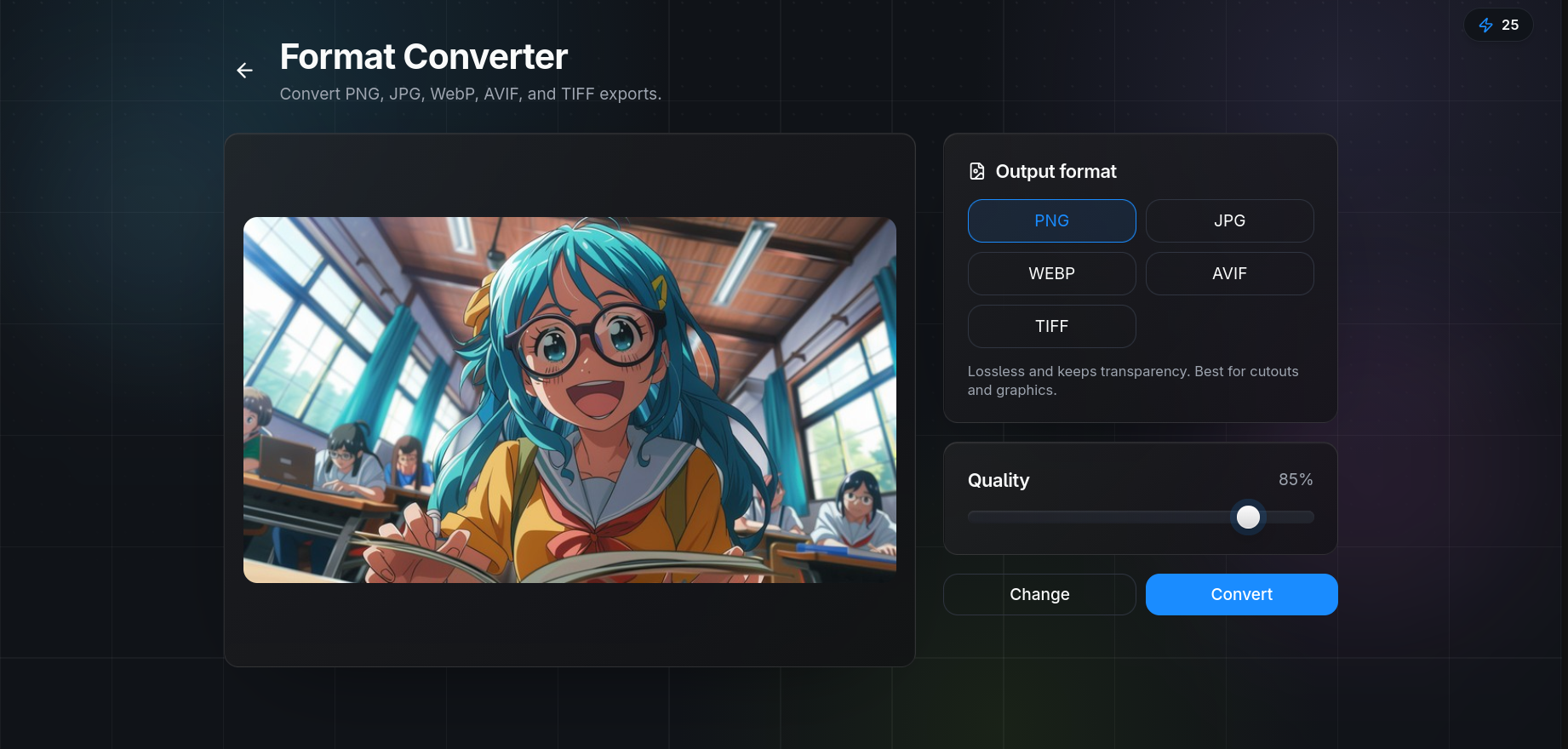
Der kostenlose Bildkonverter von QuickBG unterstützt die nahtlose Konvertierung zwischen allen gängigen Formaten, einschließlich PNG, JPG, WebP und AVIF.
Formatmerkmale
Realer Dateigrößenvergleich
Wann jedes Format verwendet werden sollte
- PNG: Bilder, die Transparenz erfordern, wie Logos, Symbole und Screenshots. Verwenden Sie es mit der Hintergrundentfernung, um ausgeschnittene Bilder zu erstellen.
- JPG: Universell kompatibles Format für Fotos. Ideal für E-Mail, soziale Medien und ältere Apps.
- WebP: Bestes Allround-Format für moderne Websites. Hervorragende Komprimierung mit umfassender Browserunterstützung.
- AVIF: Zukunftssichere Wahl für Anwendungen mit begrenzter Bandbreite.
So konvertieren Sie mit QuickBG
- Laden Sie Ihr Bild in das Konverter-Tool hoch
- Wählen Sie Ihr Zielformat
- Passen Sie den Qualitätsregler an
- Wenden Sie optional Zuschneiden oder Farbanpassungen an
- Sofort herunterladen
Best Practices
- Bewahren Sie Originale stets verlustfrei archiviert auf
- Verwenden Sie beim Herunterskalieren vor der Konvertierung die Schärfeverbesserung – Passen Sie die Abmessungen mithilfe des Größenänderungstools an die Anzeigegröße an
- Ziehen Sie AVIF für Heldenbilder in Betracht, bei denen der erste Eindruck zählt
Besuchen Sie die FAQ für Tipps zur Fehlerbehebung oder die Tools-Seite für unsere komplette Suite.