
Bester kostenloser Bildbearbeitungs-Workflow für Anfänger
Um professionelle Bilder zu erstellen, benötigen Sie kein Photoshop. Hier ist ein vollständiger kostenloser Workflow mit webbasierten Tools, die mit Desktop-Editoren mithalten können.
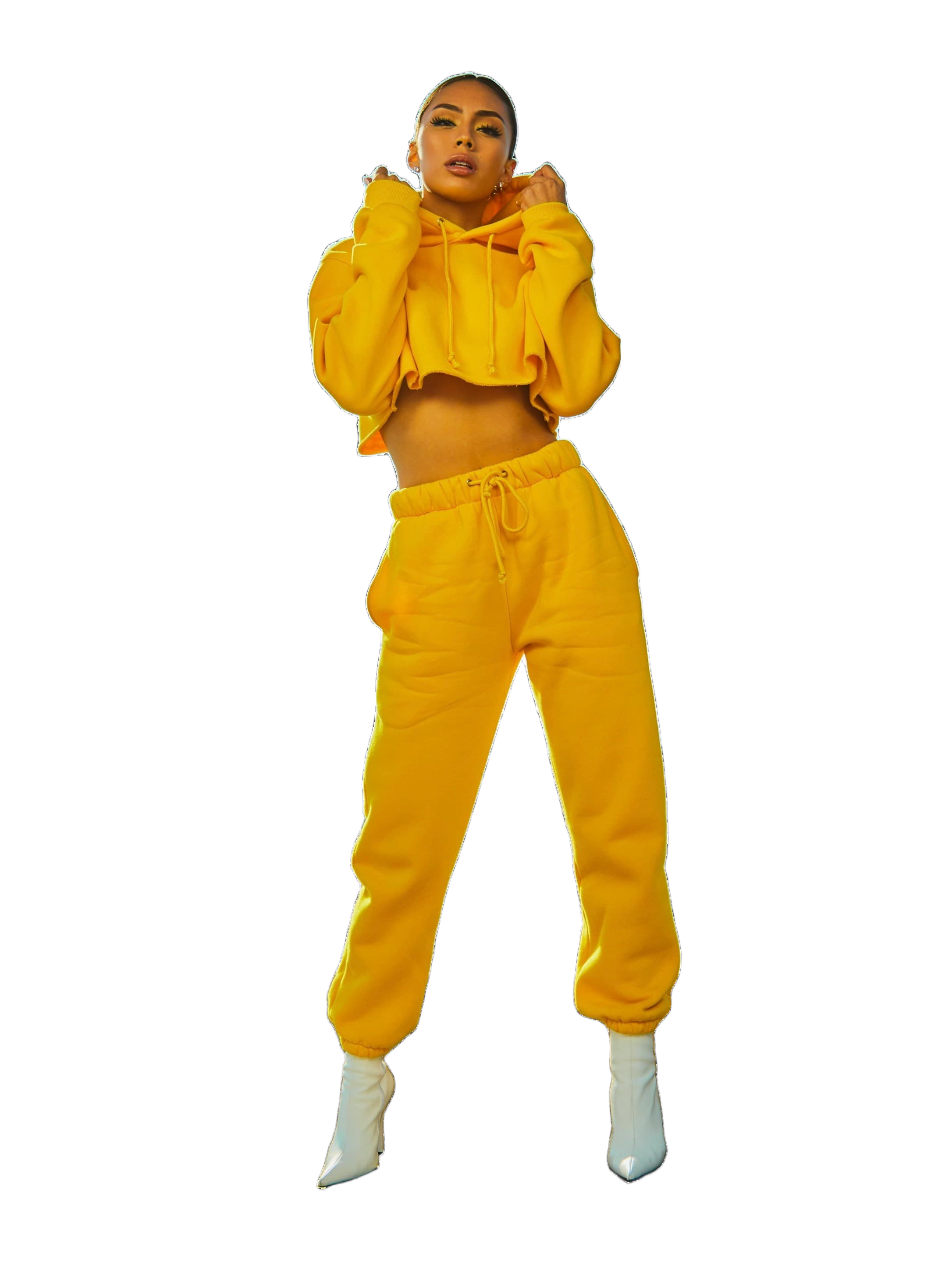
Professionelle Bildbearbeitung bedeutete früher teure Software und eine steile Lernkurve. Das hat sich geändert. Im Jahr 2026 kann eine Reihe kostenloser webbasierter Tools alles von der Hintergrundentfernung bis zur Farbkorrektur erledigen – keine Downloads, keine Abonnements, keine Erfahrung erforderlich.
Das Toolkit
Hier ist der Stack, den wir für eine völlig kostenlose Bearbeitungspipeline empfehlen:
- QuickBG zum Entfernen des Hintergrunds, Größenänderung, Zuschneiden und Anpassungen
- Ein browserbasierter Fotoeditor für erweiterte Retusche
- Ein kostenloser Dateikonverter für Formatänderungen
Das ist es. Jedes Tool in diesem Workflow läuft in einem Browser und funktioniert auf jedem Betriebssystem.
Schritt 1: Entfernen Sie den Hintergrund
Laden Sie zunächst Ihr Bild in den Hintergrundentferner von QuickBG hoch. Das KI-Modell erkennt das Motiv und erstellt in Sekundenschnelle ein transparentes PNG. Dies ist die Grundlage der meisten Bearbeitungsabläufe – sobald das Motiv isoliert ist, wird alles andere einfacher.
Wenn das Ergebnis raue Kanten aufweist, versuchen Sie, den Zuschnitt vor der Verarbeitung anzupassen. Ein engerer Ausschnitt um das Motiv hilft dem Modell, sich auf den richtigen Bereich zu konzentrieren.
Schritt 2: Passen Sie die Größe an Ihre Zielmaße an
Unterschiedliche Plattformen erfordern unterschiedliche Größen. Social-Media-Beiträge funktionieren am besten bei 1080 x 1080 Pixel (Instagram-Quadrat) oder 1200 x 630 Pixel (Linkvorschau). Verwenden Sie die intelligente Größenänderung von QuickBG, um exakte Abmessungen festzulegen und gleichzeitig die Qualität beizubehalten.
Für den Druck streben Sie bei der endgültigen Druckgröße eine Auflösung von 300 DPI an. Ein 4×6-Zoll-Druck benötigt 1200×1800 Pixel. Das Größenänderungstool führt diese Berechnungen automatisch durch, wenn Sie die Zieldruckgröße eingeben.
Schritt 3: Für die Komposition zuschneiden
Überprüfen Sie nach der Größenänderung die Zusammensetzung. Ist das Thema zentriert? Gibt es zu viel Headroom? Mit dem intelligenten Zuschnitt von QuickBG können Sie den Rahmen mit voreingestellten Seitenverhältnissen für gängige Plattformen anpassen.
Nutzen Sie die Drittelregel: Stellen Sie sich ein 3×3-Raster über Ihrem Bild vor und platzieren Sie wichtige Elemente entlang der Linien. Die meisten Zuschneidewerkzeuge enthalten eine Rasterüberlagerung, die dabei hilft.
Schritt 4: Beleuchtung und Farbe anpassen
Rohbilder von einem Telefon oder einer Einsteigerkamera sehen oft flach aus. Öffnen Sie das Bild im QuickBG-Anpassungstool und nehmen Sie die folgenden Anpassungen in der folgenden Reihenfolge vor:
- Helligkeit – Erhöhen Sie die Helligkeit, bis das Bild lebendig, aber nicht verwaschen aussieht
- Kontrast – Fügen Sie eine kleine Menge hinzu, um die Tiefe wiederherzustellen
- Sättigung – Erhöhen Sie die Farbintensität leicht, wenn die Farben matt wirken, aber vermeiden Sie eine Übersättigung
- Schärfe – Tragen Sie eine leichte Schärfe auf, um Details hervorzuheben
Die Schieberegler bieten eine Echtzeitvorschau, sodass Sie genau sehen können, was jede Anpassung bewirkt.
Schritt 5: Ersetzen oder verwischen Sie den Hintergrund
Wenn das Motiv isoliert ist, können Sie es auf einem beliebigen Hintergrund platzieren. Der Hintergrundersetzer von QuickBG unterstützt Volltonfarben und Farbverläufe. Für soziale Medien sieht ein Hintergrund mit weichem Farbverlauf oft eleganter aus als schlichtes Weiß.
Probieren Sie bei Profilfotos das QuickBG-Unschärfetool aus, um einen Tiefenschärfeeffekt hinzuzufügen, der einem professionellen Kameraobjektiv nachempfunden ist.
Schritt 6: Im richtigen Format exportieren
Exportieren Sie abschließend in dem Format, das Ihrem Anwendungsfall entspricht. Der Formatkonverter von QuickBG verarbeitet PNG, JPEG, WebP und AVIF.
- PNG für Bilder, die Transparenz benötigen
- JPEG für Fotos, bei denen die Dateigröße eine Rolle spielt
- WebP für Websites (bessere Komprimierung als JPEG)
- AVIF für das beste Verhältnis von Qualität zu Größe (unterstützt von den meisten modernen Browsern)
Erstellen eines wiederholbaren Workflows
Die wahre Stärke dieser Pipeline ist die Wiederholbarkeit. Sobald Sie Ihre Einstellungen festgelegt haben – Zielgröße, Kontraststufe, Hintergrundfarbe – können Sie einen Stapel Bilder auf die gleiche Weise verarbeiten. Dies ist besonders nützlich für E-Commerce-Verkäufer, die über Hunderte von Angeboten hinweg eine gleichbleibende Qualität aufrechterhalten müssen.
Beginnen Sie mit einem Bild, führen Sie die Schritte durch und speichern Sie Ihre Einstellungen. Das nächste Bild dauert halb so lange. Nach zehn Bildern wird der Workflow zum Muskelgedächtnis.
Keine teure Software, keine komplizierten Tutorials – nur ein Browser, ein paar Klicks und professionelle Ergebnisse.