10 Fehler bei der Bildbearbeitung, die Ihre Conversion-Raten beeinträchtigen
Eine schlechte Bildbearbeitung macht Konvertierungen stillschweigend zunichte. Vermeiden Sie diese 10 häufigen Fehler und beobachten Sie, wie sich Ihr Engagement und Ihre Verkäufe sofort verbessern.
Ihre Produktbilder kommen dem Kunden am nächsten, Ihr Produkt zu berühren. Wenn diese Bilder auf einer unterbewussten Ebene falsch aussehen, schrecken die Besucher ab. Das Baymard Institute berichtet, dass 22 % der Nutzer einen Kauf abgebrochen haben, weil Produktbilder von schlechter Qualität waren.
1. Überkomprimierung
| Fehler | JPEG-Qualität unter 60 | Dateigröße unter 50 KB |
|---|---|---|
| Ergebnis | Blockartige Artefakte, Farbstreifen | Ausgewaschenes Detail |
| Auswirkungen | -7 % bis -12 % Umrechnung | -9% |
Bleiben Sie bei der Qualität 82 für JPEG und 85 für WebP. Verwenden Sie vor dem Export das Anpassungstool.
2. Falsches Seitenverhältnis für die Plattform
| Plattform | Ideales Verhältnis | Häufiger Fehler |
|---|---|---|
| Instagram-Feed | 1:1 oder 4:5 | 16:9 Querformat |
| TikTok / Rollen | 9:16 | 1:1 Quadrat |
| Produktraster | 1:1 | 3:2 Fotoabmessungen |
Verwenden Sie das Zuschneidewerkzeug für den Stapelexport in jedem benötigten Seitenverhältnis.
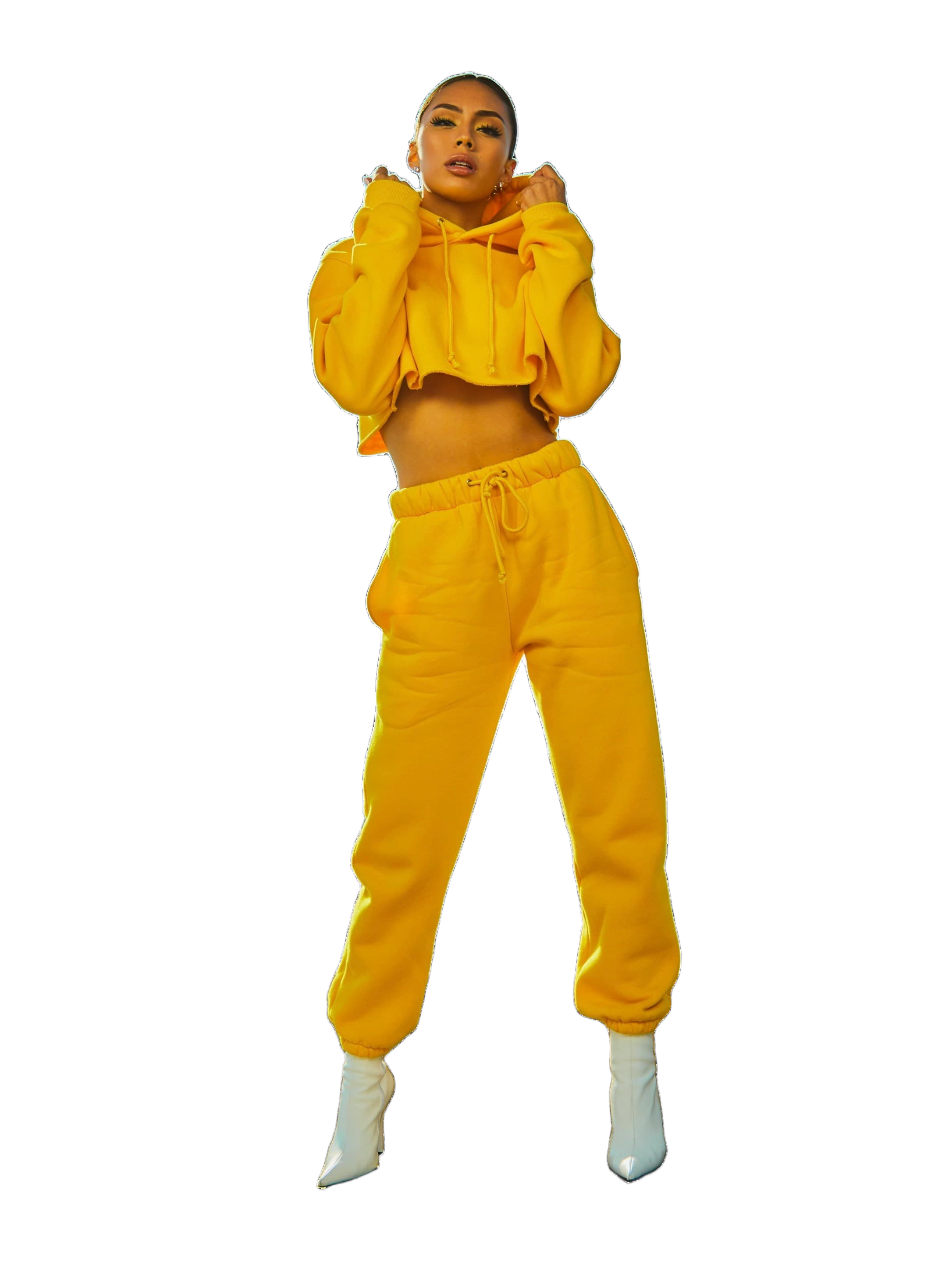
3. Hintergrundunordnung ignorieren
| Szenario | Klickrate | Add-to-Cart-Rate |
|---|---|---|
| Sauberer weißer Hintergrund | 4,2 % | 8,7 % |
| Überladener Raumhintergrund | 2,1 % | 4,3 % |
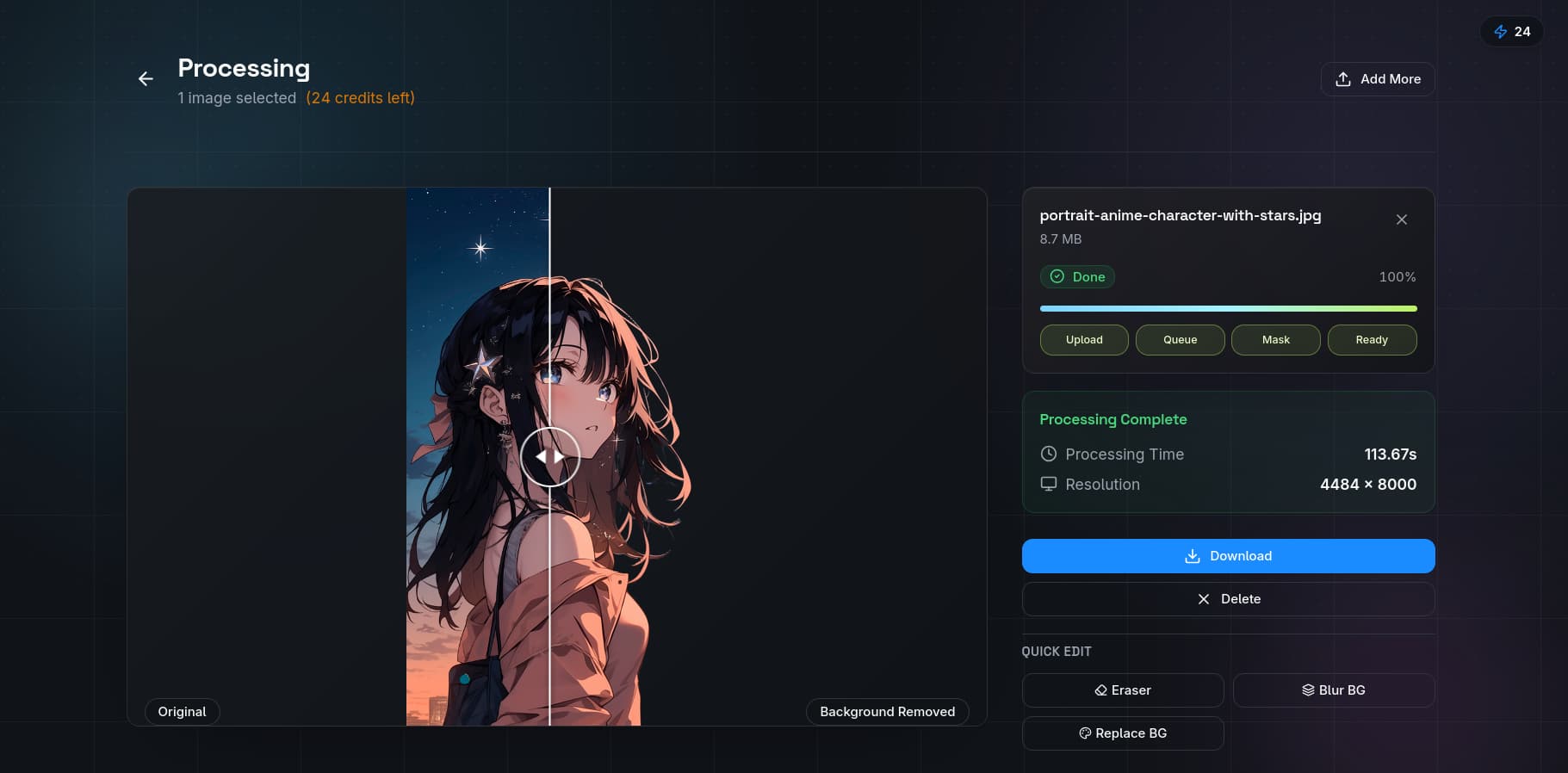
Verwenden Sie den QuickBG-Hintergrundentferner, um störende Umgebungen zu entfernen.
4. Inkonsistente Beleuchtung
Wenden Sie mit dem Anpassungstool einen einheitlichen Weißabgleich für jedes Bild an. Passen Sie 50 Bilder in weniger als zwei Minuten stapelweise an.
5. WebP oder AVIF werden nicht verwendet
| Formatieren | 100 Bilder | Gesamtgewicht | Ladezeit (3G) |
|---|---|---|---|
| Nur JPEG | 26 MB | 26 MB | 6,8 Sekunden |
| JPEG + WebP | 18 MB | 18 MB | 4,7 Sekunden |
| WebP + AVIF | 13 MB | 13 MB | 3,4 Sekunden |
Jede zusätzliche Sekunde Ladezeit reduziert die Conversions um 2,1 %. Konvertieren Sie noch heute zu WebP.
6. Mobile Anbauzonen vergessen
Halten Sie die Produktfläche in der Mitte von 60 % des Rahmens zentriert. Testen Sie jedes Bild mit 375 x 667 Pixel. Verwenden Sie das Größenänderungstool für mobilspezifische Zuschnitte.
7. Übermäßiges Schärfen
| Ebene | Visuelle Qualität |
|---|---|
| Keine | Leicht weich |
| Mäßig (Radius 0,5, Menge 80 %) | Knackig, natürlich |
| Aggressiv (Radius 2, Betrag 150%) | Halos, körnig |
Verwenden Sie das Schärfwerkzeug für eine sichere Schärfung nach der Größenänderung.
8. Logos und Text als JPEG speichern
Verwenden Sie für Bilder mit Text immer PNG oder verlustfreies WebP. JPEG-Artefakte an Texträndern sehen unprofessionell aus.
9. Farbraum ignorieren
Exportieren Sie alles für das Web als sRGB. Adobe RGB-Bilder sehen online entsättigt aus.
10. Keine visuelle Hierarchie in zusammengesetzten Bildern
Verwenden Sie die Größe, um die Wichtigkeit anzuzeigen. Fügen Sie Schlagschatten hinzu, um Produkte zu trennen. Verwenden Sie Hintergrundunschärfe, um die Aufmerksamkeit zu lenken.
Vergleich: Optimiert vs. nicht optimiert
| Metrisch | Nicht optimiert | Optimiert | Verbesserung |
|---|---|---|---|
| Seitengewicht | 4,2 MB | 1,8 MB | 57 % |
| Ladezeit (3G) | 7,1 Sek. | 2,8 Sek. | 61 % |
| Absprungrate | 42 % | 31 % | 11 % |
| Add-to-Cart-Rate | 5,3 % | 7,1 % | 34 % |
Verwenden Sie die Tool-Suite von QuickBG, um alle Korrekturen auszuführen. Besuchen Sie unsere Planseite oder FAQ.