
Meilleur flux de travail gratuit de retouche d'images pour débutants
Vous n'avez pas besoin de Photoshop pour produire des images professionnelles. Voici un flux de travail gratuit complet utilisant des outils web qui rivalisent avec les éditeurs de bureau.
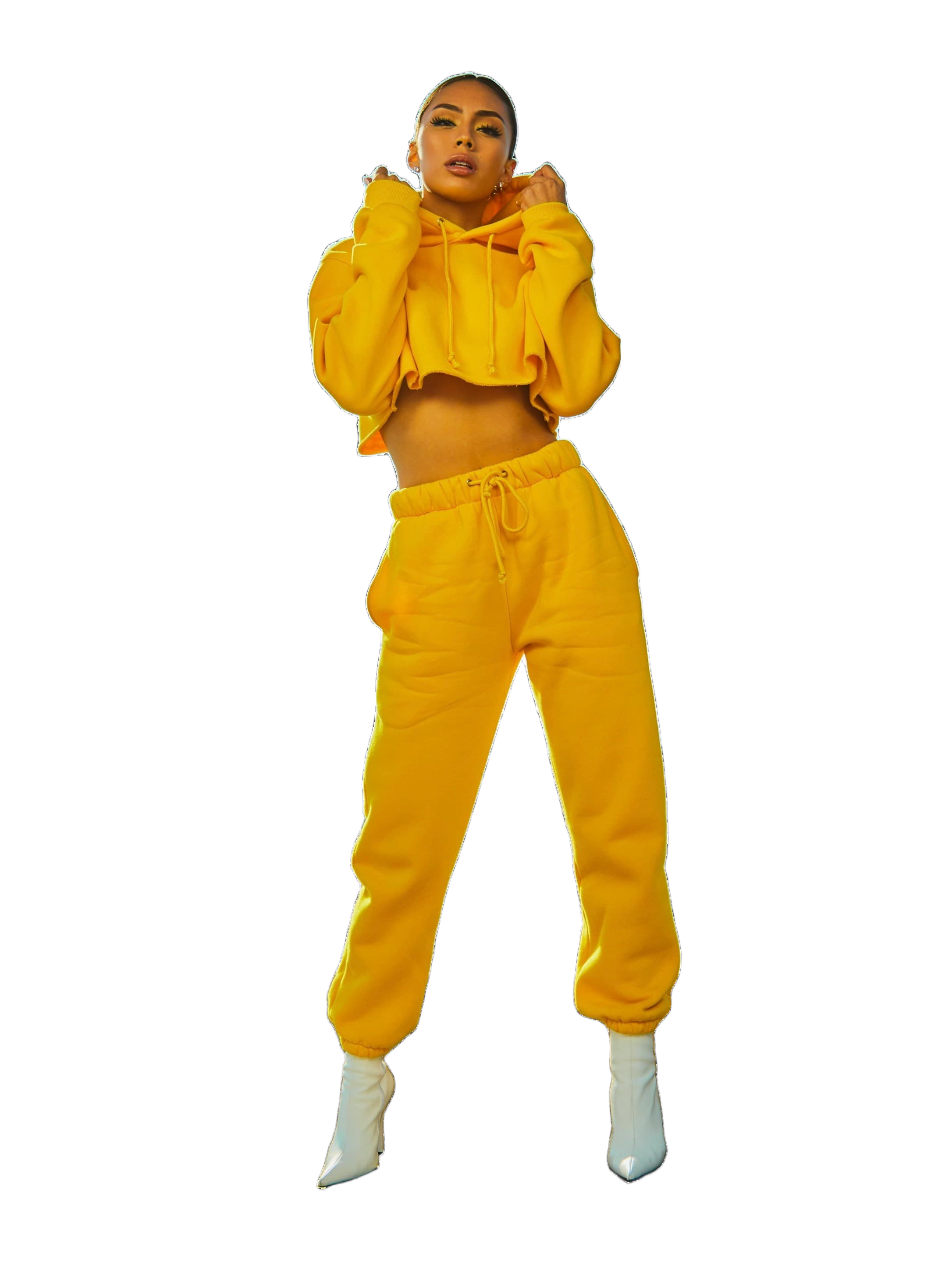
La retouche d'images professionnelle signifiait autrefois des logiciels coûteux et une courbe d'apprentissage abrupte. Cela a changé. En 2026, une chaîne d'outils web gratuits peut tout gérer, de la suppression d'arrière-plan à l'étalonnage des couleurs — sans téléchargements, sans abonnements, sans expérience requise.
La boîte à outils
Voici la pile que nous recommandons pour un pipeline de retouche entièrement gratuit :
- QuickBG pour la suppression d'arrière-plan, le redimensionnement, le recadrage et les ajustements
- Un éditeur de photos basé sur navigateur pour les retouches avancées
- Un convertisseur de fichiers gratuit pour les changements de format
C'est tout. Chaque outil de ce flux de travail fonctionne dans un navigateur et sur n'importe quel système d'exploitation.
Étape 1 : Supprimer l'arrière-plan
Commencez par télécharger votre image sur le suppresseur d'arrière-plan de QuickBG. Le modèle IA détecte le sujet et produit un PNG transparent en quelques secondes. C'est la base de la plupart des flux de travail de retouche — une fois le sujet isolé, tout le reste devient plus facile.
Si le résultat a des bords rugueux, essayez d'ajuster le recadrage avant le traitement. Un recadrage plus serré autour du sujet aide le modèle à se concentrer sur la bonne zone.
Étape 2 : Redimensionner aux dimensions cibles
Différentes plateformes ont besoin de différentes tailles. Les publications sur les réseaux sociaux fonctionnent mieux à 1080×1080 px (carré Instagram) ou 1200×630 px (aperçus de liens). Utilisez le redimensionnement intelligent de QuickBG pour définir des dimensions exactes tout en maintenant la qualité.
Pour l'impression, visez 300 DPI à la taille d'impression finale. Une impression de 4×6 pouces nécessite 1200×1800 px. L'outil de redimensionnement gère ces calculs automatiquement si vous entrez la taille d'impression cible.
Étape 3 : Recadrer pour la composition
Après le redimensionnement, vérifiez la composition. Le sujet est-il centré ? Y a-t-il trop d'espace en haut ? Le recadrage intelligent de QuickBG vous permet d'ajuster le cadrage avec des ratios d'aspect prédéfinis pour les plateformes courantes.
Utilisez la règle des tiers : imaginez une grille 3×3 sur votre image et placez les éléments clés le long des lignes ou à leurs intersections.
Étape 4 : Ajuster la couleur et la luminosité
La plupart des photos bénéficient d'ajustements de base. Utilisez l'outil d'ajustement de QuickBG pour régler la luminosité, le contraste et la saturation. Pour les photos de produits sur Amazon, augmentez légèrement la luminosité et le contraste pour répondre aux normes de la plateforme.
Étape 5 : Exporter au bon format
Le format d'exportation affecte la qualité et la vitesse de chargement. Pour le web, exportez en WebP (avec JPEG comme solution de repli). Pour la transparence, utilisez PNG. Pour la meilleure qualité d'impression, utilisez TIFF. Le convertisseur de format de QuickBG gère toutes ces options.
Et voilà — un flux de travail complet de retouche d'images gratuit qui rivalise avec les logiciels de bureau coûteux, sans aucun coût et avec une courbe d'apprentissage minimale.