Cómo Redimensionar Imágenes Sin Perder Calidad (Guía de Procesamiento por Lotes)
Redimensionar imágenes a escala sin pérdida de calidad requiere los algoritmos y el flujo de trabajo adecuados.
Por qué cambiar el tamaño a menudo destruye la calidad de la imagen
Cuando cambia el tamaño de una imagen, el software debe recrear los datos de píxeles mediante un proceso llamado interpolación. Cada vez que se agregan o eliminan píxeles, el algoritmo estima nuevos valores de color en función de los píxeles vecinos. La calidad de esta estimación determina si su imagen se mantiene nítida o se vuelve borrosa y pixelada.
Existen cuatro métodos de interpolación comunes, y elegir el incorrecto es la razón principal por la que las imágenes redimensionadas se ven mal:
- Vecino más cercano duplica o elimina píxeles sin promediar. Rápido, pero produce artefactos irregulares en forma de escalón en las curvas. Sólo apto para pixel art y diagramas.
- Bilineal promedia los cuatro píxeles más cercanos. Suave pero puede parecer suave. Bueno para vistas previas rápidas donde la velocidad importa más que la calidad.
- Bicubic considera dieciséis píxeles circundantes. Más nítido que el bilineal y la opción estándar para cambiar el tamaño de fotografías en general.
- Lanczos utiliza una función de sincronización de ventana para una reducción de resolución de la más alta calidad. Conserva los detalles finos mejor que el bicúbico.
| Algoritmo | Calidad | Velocidad | Mejor caso de uso |
|---|---|---|---|
| Vecino más cercano | Bajo | Más rápido | Pixel art, iconos, diagramas |
| Bilineal | Medio | Rápido | Vistas previas rápidas, miniaturas |
| Bicúbico | Alto | Moderado | Redimensionamiento general de fotos |
| Lanczos | Más alto | Lento | Impresión y web profesional |
Nuestra herramienta de cambio de tamaño de imágenes utiliza de forma predeterminada la interpolación Lanczos para brindarle la mejor calidad automáticamente, al mismo tiempo que ofrece las cuatro opciones para los usuarios que necesitan un procesamiento más rápido.
Comprensión de la resolución frente al tamaño del archivo
Un error común es pensar que la resolución y el tamaño del archivo son lo mismo. Resolución son las dimensiones en píxeles de su imagen. Tamaño de archivo es la cantidad de almacenamiento que consume la imagen en el disco, lo que depende de la compresión, la profundidad del color y el formato.
Puede tener una imagen de 4000 x 3000 píxeles de sólo 1 MB (JPEG altamente comprimido) y una imagen de 800 x 600 de 3 MB (TIFF sin comprimir). La siguiente tabla muestra cómo las opciones de formato afectan el tamaño del archivo en la misma resolución:
| Formato | Dimensiones | Configuración de calidad | Tamaño de archivo |
|---|---|---|---|
| JPEG | 2000 x 1500 | 85% | 1.2 MB |
| PNG-24 | 2000 x 1500 | Sin pérdidas | 6.8 MB |
| WebP | 2000 x 1500 | 90% | 680 KB |
| AVIF | 2000 x 1500 | 90% | 520 KB |
Procesamiento por lotes con QuickBG
Procesar imágenes de una en una es tedioso cuando tienes un catálogo completo que actualizar. Nuestra función de cambio de tamaño por lotes maneja cientos de archivos en una sola operación con configuraciones consistentes.
Cambio de tamaño por lotes paso a paso
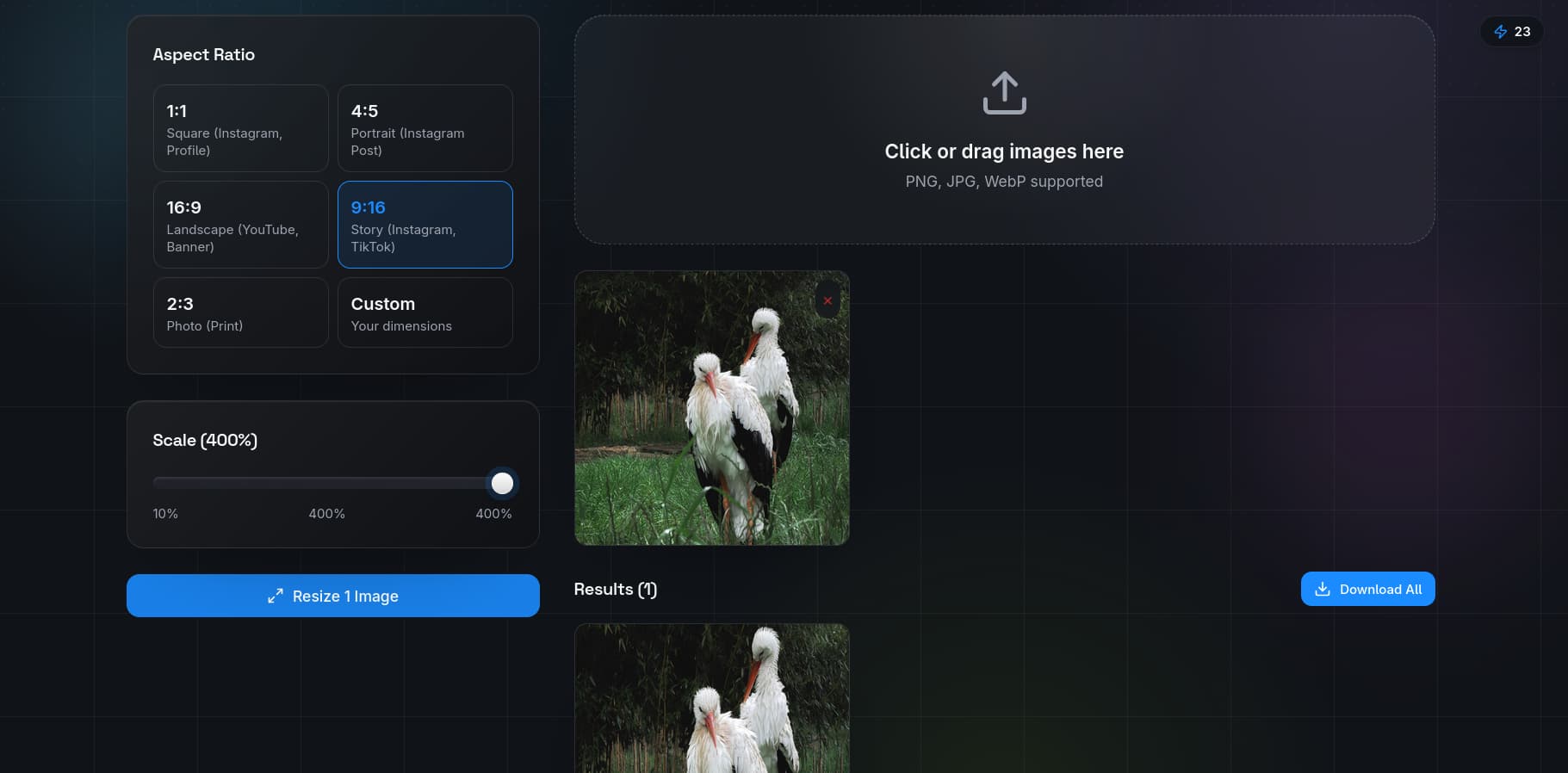
- Navegue hasta la página de la herramienta cambiar tamaño y seleccione varias imágenes usando el cargador de múltiples archivos.
- Elija las dimensiones de su objetivo. Puede especificar valores de píxeles exactos o utilizar la escala de porcentaje. Hay disponibles ajustes preestablecidos comunes como 1080 x 1080 y 1920 x 1080.
- Seleccione el algoritmo de interpolación. Recomendamos dejar los Lanczos predeterminados para obtener la máxima calidad.
- Elija su formato de salida. El convertidor de formato admite JPEG, PNG, WebP y AVIF, por lo que puede cambiar los formatos durante el proceso de cambio de tamaño.
- Haga clic en Procesar todo. QuickBG empaqueta cada resultado en un archivo ZIP para descargarlo fácilmente.
Mejores prácticas para el procesamiento por lotes
- Utilice siempre archivos originales. Cambiar el tamaño de una imagen previamente comprimida agrava la pérdida de calidad.
- Bloquea la relación de aspecto a menos que quieras una distorsión intencional.
- Aplicar afilado después de cambiar el tamaño, no antes.
Comparación: QuickBG vs software de escritorio
| Herramienta | Calidad de interpolación | Soporte por lotes | Costo | Curva de aprendizaje |
|---|---|---|---|---|
| QuickBG | Lanczos (excelente) | Sí | Gratis | Mínimo |
| Adobe Photoshop | Conservar detalles 2.0 | Sí (acciones) | Pagado | Empinado |
| GIMP | Bicubic / LoHalo | A través del complemento | Gratis | Moderado |
| Editores básicos | Bilineal | No | Gratis | Mínimo |
Errores comunes al cambiar el tamaño
Evite estos problemas para mantener una calidad constante:
- Recomprimir archivos JPEG varias veces. Cada vez que se guarda se pierden detalles. Guarde las versiones intermedias como PNG o TIFF.
- Ampliación de imágenes pequeñas. La ampliación de una imagen de 200 x 200 a 2000 x 2000 crea un resultado borroso sin importar el algoritmo que utilice.
- Ignorando el formato de salida. Un WebP con una calidad del 80% se ve tan bien como un JPEG con una calidad del 95%, pero ocupa la mitad del tamaño del archivo.
Para obtener más consejos, consulta nuestra página de preguntas frecuentes o explora el conjunto completo de herramientas de edición de imágenes en QuickBG.