
Cómo Convertir Imágenes Entre Formatos: Comparativa PNG, JPG, WebP, AVIF
Una guía completa para convertir imágenes entre formatos PNG, JPG, WebP y AVIF con comparaciones detalladas de calidad y tamaño de archivo.
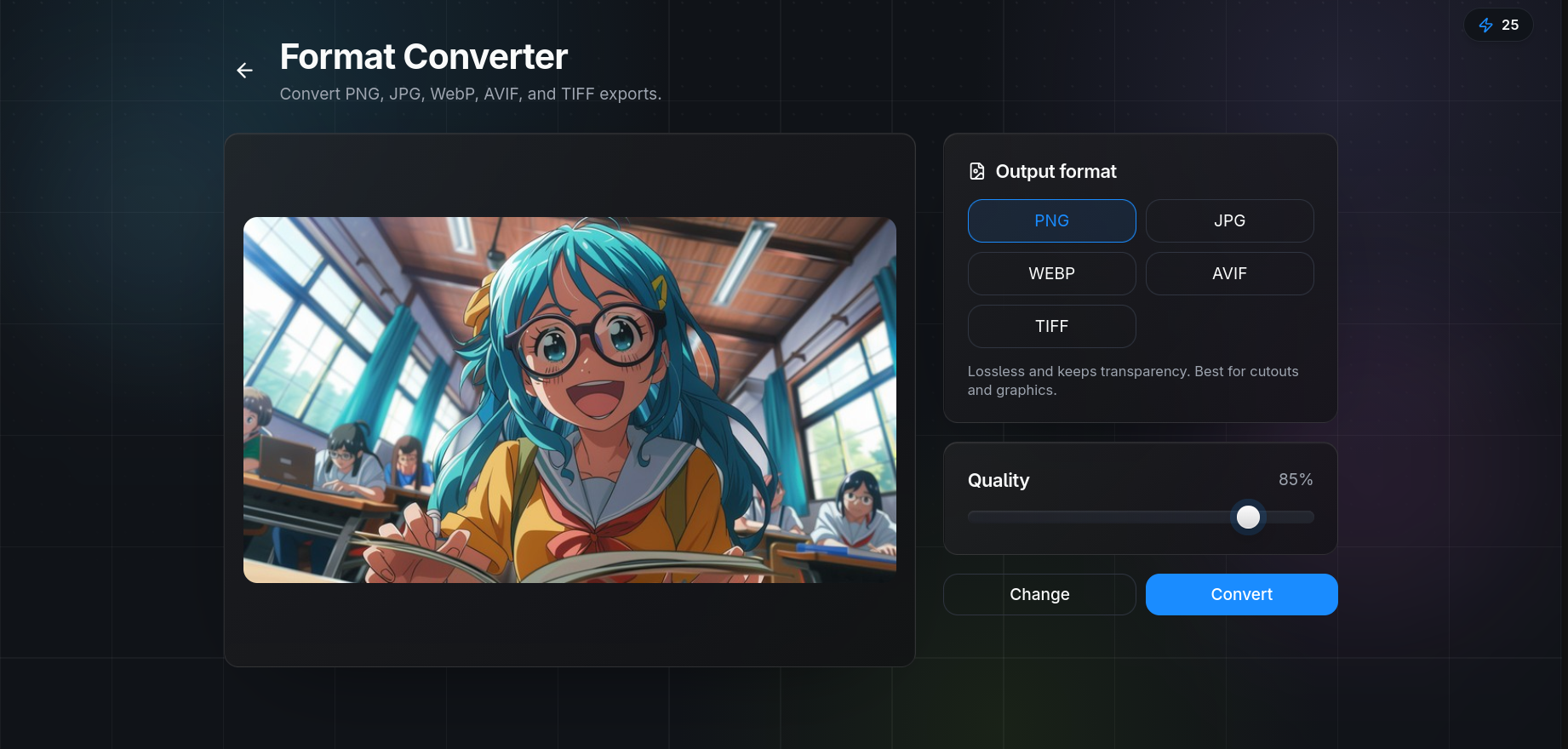 ## Introducción
La conversión de formato de imagen es una habilidad fundamental para cualquiera que trabaje con imágenes digitales. Ya sea que esté optimizando un sitio web, preparando materiales impresos o creando una aplicación, elegir el formato correcto afecta directamente la calidad, el tamaño del archivo y la velocidad de carga.
El conversor de imágenes gratuito de QuickBG admite una conversión perfecta entre todos los formatos principales, incluidos PNG, JPG, WebP y AVIF.
Características del formato
| Propiedad | PNG | JPG | WebP | AVIF |
|---|---|---|---|---|
| Tipo de compresión | Sin pérdida | Con pérdida | Con pérdida y sin pérdida | Con pérdida y sin pérdida |
| Apoyo a la Transparencia | Sí | No | Sí | Sí |
| Soporte de animación | No | No | Sí | Sí |
| Soporte del navegador | Universal | Universal | 96% de los navegadores | 84% de los navegadores |
| Profundidad de color | Hasta 48 bits | 24 bits | Hasta 24 bits | Hasta 12 bits HDR |
Comparación de tamaños de archivos del mundo real
| Formato | Configuración de calidad | Tamaño de archivo | Tamaño vs PNG |
|---|---|---|---|
| PNG | Sin pérdidas | 2.45 MB | Baseline |
| JPG | 85% | 520 KB | 79% más pequeño |
| WebP | 85% | 340 KB | 86% más pequeño |
| AVIF | 85% | 280 KB | 89% más pequeño |
Cuándo utilizar cada formato
- PNG: Imágenes que requieren transparencia, como logotipos, íconos y capturas de pantalla. Úselo con eliminación de fondo para crear imágenes recortadas.
- JPG: formato más compatible universalmente para fotografías. Ideal para correo electrónico, redes sociales y aplicaciones heredadas.
- WebP: el mejor formato completo para sitios web modernos. Excelente compresión con amplio soporte de navegador.
- AVIF: opción preparada para el futuro para aplicaciones con ancho de banda limitado.
Cómo convertir usando QuickBG
- Sube tu imagen a la herramienta de conversión
- Elija su formato de destino
- Ajuste el control deslizante de calidad.
- Opcionalmente, aplique recorte o ajustes de color
- Descarga al instante
Mejores prácticas
- Mantenga siempre archivados los originales sin pérdidas
- Utilice mejora de nitidez al reducir la escala antes de la conversión
- Haga coincidir las dimensiones para mostrar el tamaño usando la herramienta de cambio de tamaño
- Considere AVIF para imágenes destacadas donde la primera impresión importa
Visite la Preguntas frecuentes para obtener consejos para la solución de problemas o la página de herramientas para conocer nuestra suite completa.