2026-05-12
Formatos de Archivo de Imagen Comunes Explicados: Cuándo Usar PNG, JPG, WebP o AVIF
Aprende las fortalezas y debilidades de PNG, JPEG, WebP y AVIF para elegir el formato correcto para cada caso de uso.
Elegir el formato de imagen incorrecto es uno de los errores de rendimiento más comunes. Un PNG donde JPEG funcionaría añade 200 KB de peso innecesario. Un JPEG donde se admite WebP deja un 30% de rendimiento sobre la mesa.
Cómo funciona la compresión de imágenes
| Tipo | Cómo funciona | Mejor para | Formato de ejemplo |
|---|---|---|---|
| Lossless | Conserva cada píxel exactamente | Capturas de pantalla, diagramas, logotipos | PNG, WebP Lossless |
| Lossy | Descarta algunos detalles para reducir el tamaño | Fotografías, degradados | JPEG, WebP Lossy, AVIF |
| Submuestreo de croma | Reduce la resolución del color | Cualquier foto | 4:2:0 en JPEG |
Formato de análisis profundo
PNG
- Compresión: Sin pérdidas
- Transparencia: canal alfa completo
- Ideal para: capturas de pantalla, logotipos, elementos de la interfaz de usuario
JPEG
- Compresión: con pérdida (calidad 0-100)
- Transparencia: No compatible
- Ideal para: fotografías, imágenes de redes sociales.
WebP
- Compresión: modos con y sin pérdidas
- Transparencia: Sí
- Ideal para: Reemplazo universal para JPEG y PNG
AVIF
- Compresión: con y sin pérdidas
- Transparencia: Sí
- Ideal para: sitios con mucho tráfico, contenido HDR
Tabla comparativa
| Formato | Tamaño promedio (fuente de 1 MB) | Calidad al 80% | Transparencia | Soporte del navegador |
|---|---|---|---|---|
| PNG | 800 KB | Sin pérdidas | Sí | 100% |
| JPEG | 260 KB | Bueno | No | 100% |
| WebP | 180 KB | Excelente | Sí | 97% |
| AVIF | 130 KB | Excelente | Sí | 80% |
Marco de decisión
- Utilice AVIF con respaldo WebP para aplicaciones web modernas
- Utilice WebP con respaldo JPEG para sitios públicos
- Utilice PNG solo cuando se requiera transparencia
- Utilice JPEG con calidad 82 para fotografías de productos.
- Utilice WebP animado en lugar de GIF
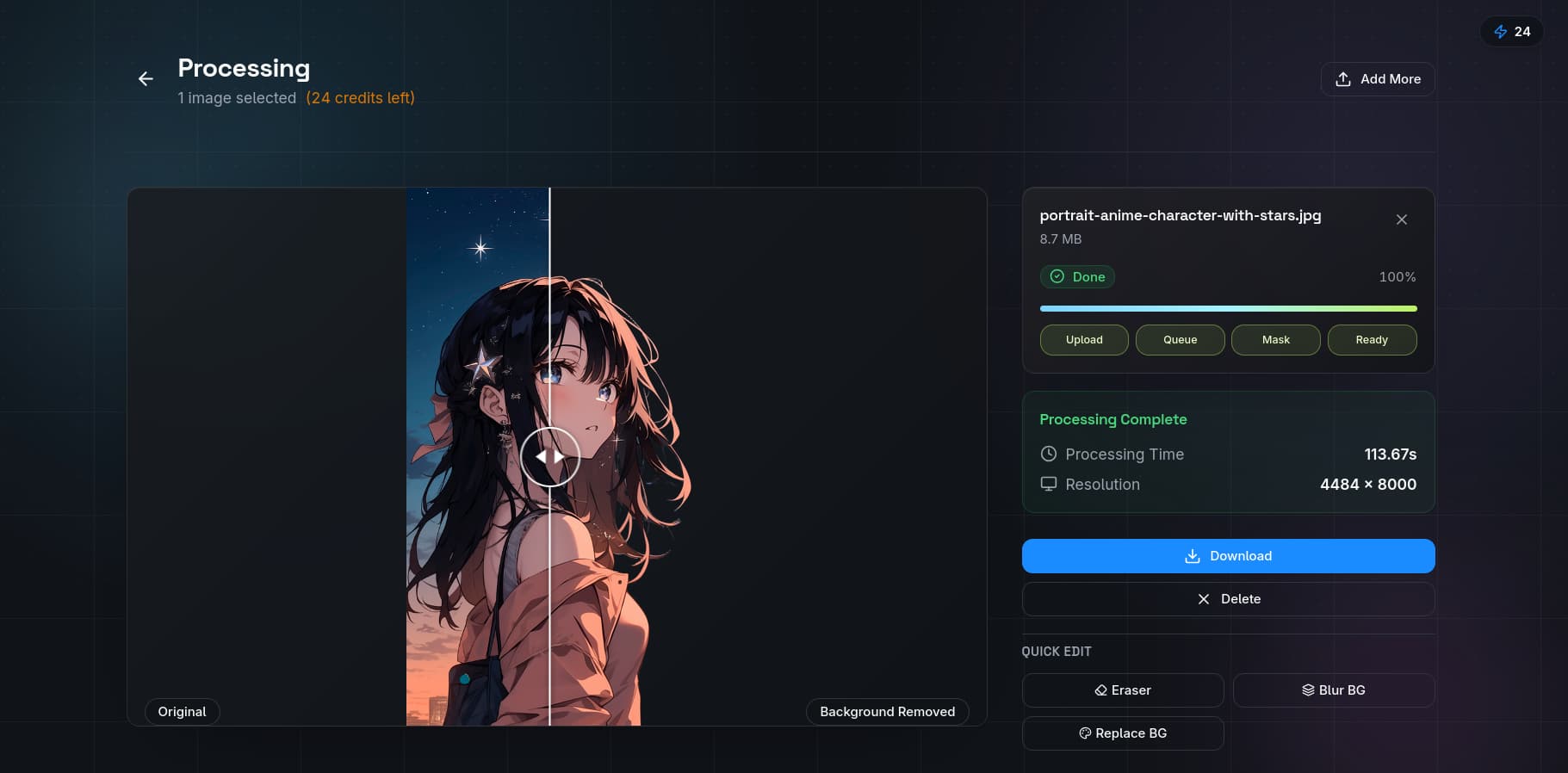
Antes de realizar la conversión, elimine los fondos que distraigan con El eliminador de fondos de QuickBG. Utilice la herramienta de conversión para una conversión masiva. Utilice la herramienta de nitidez para obtener bordes nítidos. Visite herramienta de ajuste para corregir el color.