Corrección de Color 101: Ajustando Brillo, Contraste y Saturación
Aprende los fundamentos de la corrección de color, incluyendo ajustes de brillo, contraste y saturación.
¿Qué es la corrección de color?
La corrección de color es el proceso de ajustar el brillo, el contraste y el equilibrio de color de una imagen para que parezca natural y atractiva. Se diferencia de la gradación de color, que aplica una apariencia estilística para lograr un efecto creativo. La corrección tiene como objetivo la precisión; objetivos de calificación para el estado de ánimo.
Brillo
El brillo controla la luminancia general de una imagen. Demasiado bajo y los detalles desaparecen en las sombras; demasiado alto y las mechas se desvanecen hasta quedar en un blanco puro. El objetivo es distribuir los valores de píxeles en todo el rango sin recortar ninguno de los extremos.
Contraste
El contraste ajusta la diferencia entre las partes más oscuras y más brillantes de una imagen. Un contraste más alto hace que las imágenes resalten, pero puede perder detalles en las sombras y las luces. Un contraste más bajo produce una apariencia más plana que conserva más detalles pero parece menos vibrante.
Saturación
La saturación controla la intensidad de los colores. Una imagen completamente desaturada se convierte en escala de grises, mientras que las imágenes sobresaturadas parecen artificiales con colores que traspasan los límites naturales. La mayoría de las imágenes se benefician de un modesto aumento de saturación.
Configuraciones recomendadas por tipo de imagen
Diferentes imágenes necesitan un tratamiento diferente. Aquí hay una tabla de referencia para escenarios comunes:
| Tipo de imagen | Brillo | Contraste | Saturación | Notas |
|---|---|---|---|---|
| Retrato (interior) | +10 | +5 | +5 | Esté atento a los cambios en el tono de la piel |
| Retrato (exterior) | 0 | +10 | +10 | La luz natural necesita contraste |
| Producto (bg blanco) | +15 | +15 | +5 | Aclarar para que coincida con los estándares de Amazon |
| Paisaje | -5 | +20 | +20 | Preservar los detalles del cielo, potenciar los verdes |
| Fotografía de alimentos | +5 | +10 | +15 | Mejora los colores naturales |
Corrección de color paso a paso con QuickBG
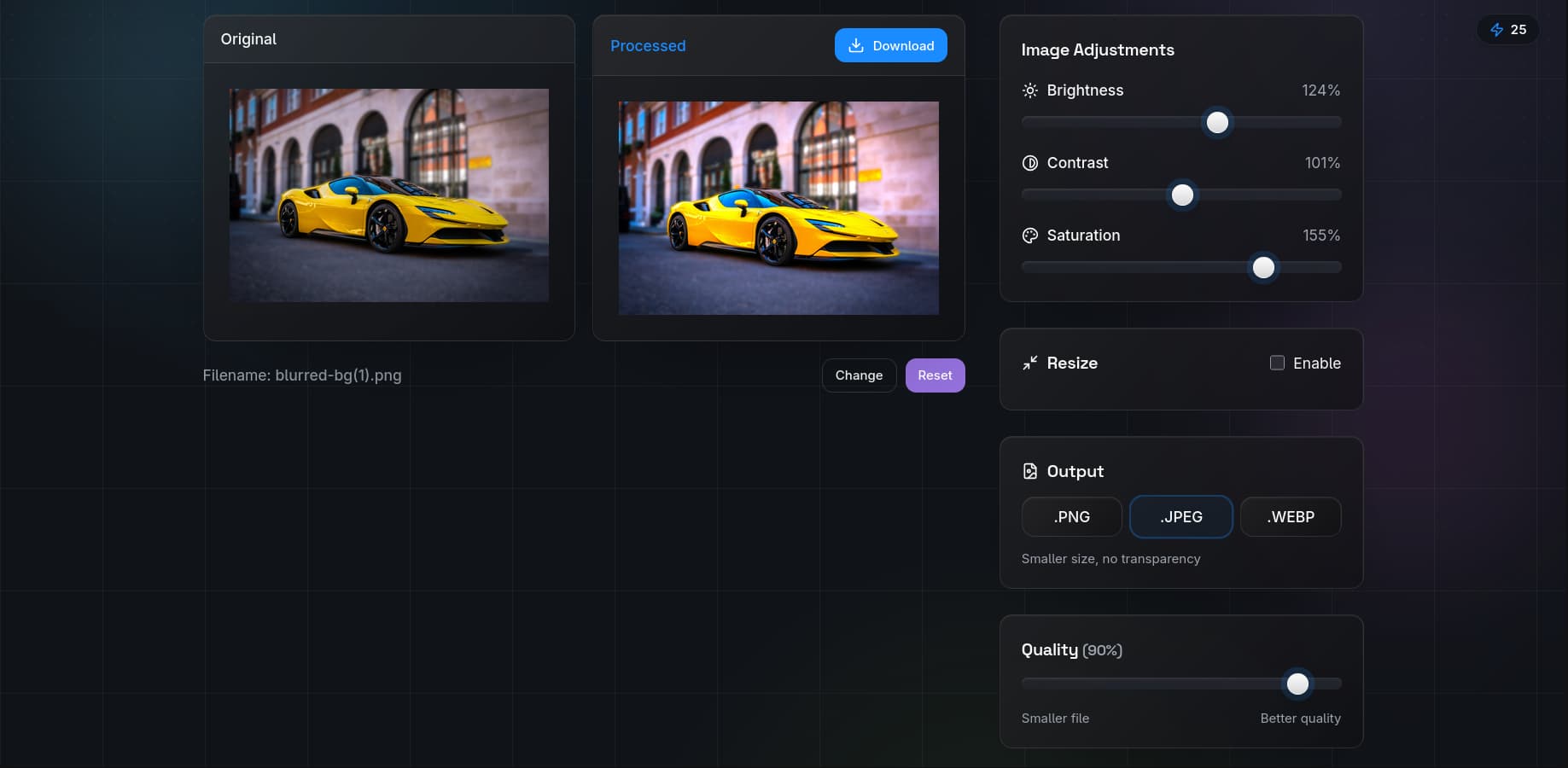
Nuestra herramienta de ajuste proporciona controles deslizantes en tiempo real para los tres ajustes. Este es el flujo de trabajo recomendado:
- Comience con el brillo. Configúrelo para que el histograma llene el rango sin recortar. Las luces deben ser brillantes pero no de un blanco puro, y las sombras deben tener detalles.
- Agregue contraste. Aumente hasta que la imagen tenga fuerza visual pero las sombras y las luces aún contengan detalles. Una buena prueba: deberías ver textura tanto en una camisa blanca como en el cabello negro.
- Ajusta la saturación. Aumente hasta que los colores luzcan vívidos pero naturales. Los tonos de piel son la mejor referencia: si se ven anaranjados o sonrojados, estás sobresaturado.
- Ajuste en combinación. Estos ajustes interactúan. Aumentar el contraste puede hacer que los colores parezcan más saturados, por lo que es posible que deba reducir la saturación después de agregar contraste.
Comparación: Ajuste QuickBG vs Edición manual
| Ajuste | QuickBG | Manual (Photoshop) | Tiempo requerido |
|---|---|---|---|
| Brillo | Control deslizante, vista previa instantánea | Niveles / Curvas | QuickBG: 5 s, Manual: 30 s |
| Contraste | Control deslizante, vista previa instantánea | Curvas / Niveles | QuickBG: 5 s, Manual: 30 s |
| Saturación | Control deslizante, vista previa instantánea | Capa de tono/saturación | QuickBG: 5 s, Manual: 20 s |
| Combinado | Una pantalla, todos los controles deslizantes | Múltiples paneles | QuickBG: 30 seg, Manual: 3 min |
Consejos profesionales para una mejor corrección del color
- Utilice un monitor de referencia. Lo que se ve bien en su teléfono puede verse terrible en una pantalla de escritorio calibrada.
- Corrige antes de eliminar fondos. Si tu imagen de origen tiene una tonalidad de color, elimínala primero con la herramienta de ajuste, luego usa la eliminación de fondo. Una fuente limpia produce un recorte más limpio.
- Proceso por lotes para mayor coherencia. Edite una imagen a la perfección, guarde su configuración y aplíquela al resto de su catálogo.
- Menos es más. Los ajustes sutiles casi siempre lucen mejor que los agresivos. Si notas el ajuste, es posible que hayas ido demasiado lejos.
Cuando la corrección de color no es suficiente
A veces una imagen necesita más que ajustes básicos. Si el sujeto está mal iluminado o tiene matices de color intensos, considere reemplazar el fondo por completo o recortar a una composición diferente. Para problemas avanzados, consulte nuestra página de preguntas frecuentes o explore todas las herramientas QuickBG.