
Mejor Flujo de Trabajo de Edición de Imágenes Gratuito para Principiantes
No necesitas Photoshop para producir imágenes profesionales. Aquí tienes un flujo de trabajo gratuito completo usando herramientas basadas en web que rivalizan con los editores de escritorio.
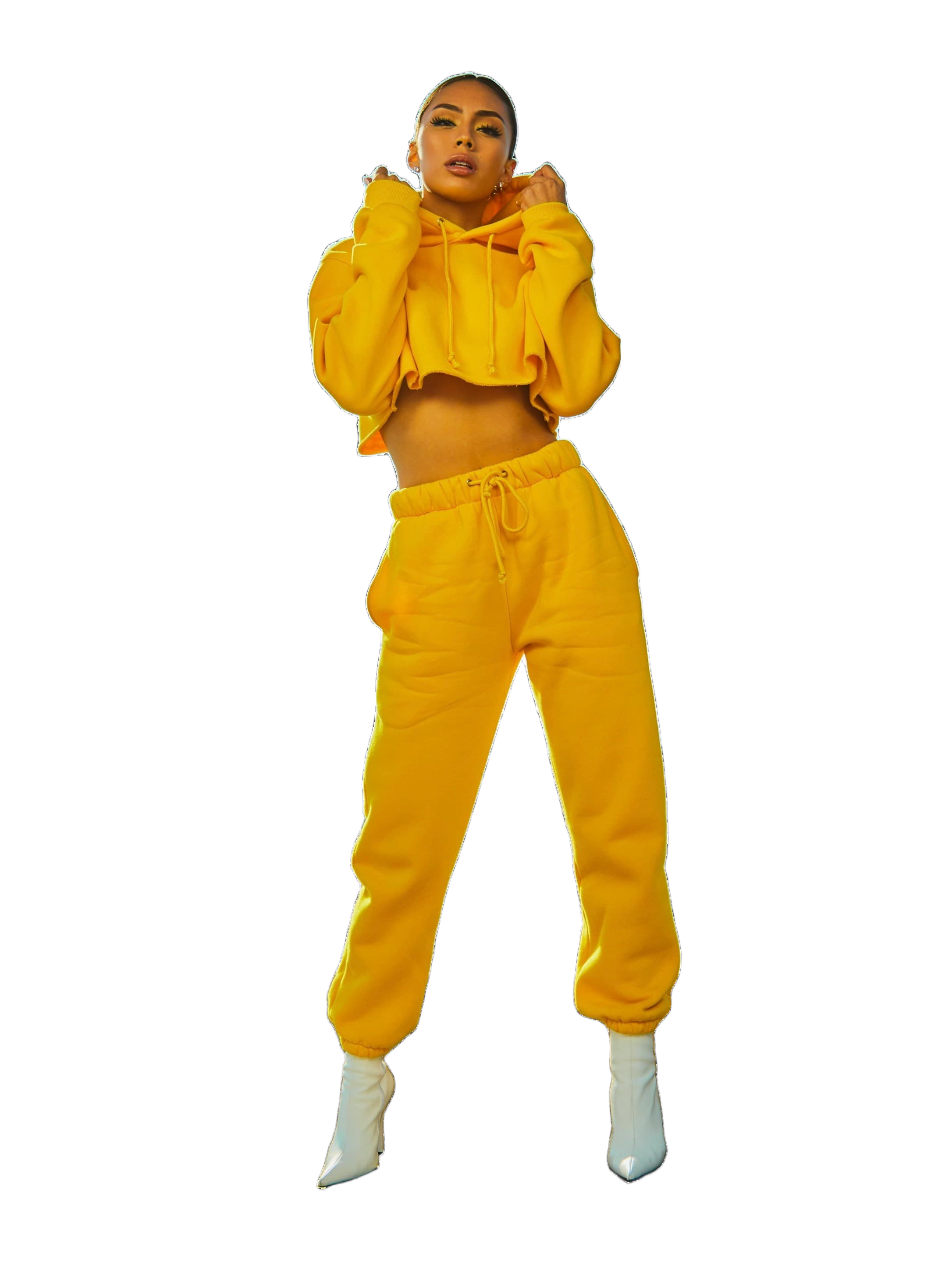 La edición de imágenes profesional solía implicar un software costoso y una curva de aprendizaje pronunciada. Eso ha cambiado. En 2026, una cadena de herramientas gratuitas basadas en la web podrá encargarse de todo, desde la eliminación del fondo hasta la gradación de color, sin necesidad de descargas, suscripciones ni experiencia.
El kit de herramientas
Aquí está la pila que recomendamos para un proceso de edición completamente gratuito:
- QuickBG para eliminar el fondo, cambiar el tamaño, recortar y realizar ajustes
- Un editor de fotografías basado en navegador para retoques avanzados.
- Un conversor de archivos gratuito para cambios de formato.
Eso es todo. Cada herramienta de este flujo de trabajo se ejecuta en un navegador y funciona en cualquier sistema operativo.
Paso 1: eliminar el fondo
Comience subiendo su imagen al eliminador de fondo de QuickBG. El modelo de IA detecta el sujeto y produce un PNG transparente en segundos. Ésta es la base de la mayoría de los flujos de trabajo de edición: una vez que se aísla el sujeto, todo lo demás se vuelve más fácil.
Si el resultado tiene bordes ásperos, intente ajustar el recorte antes de procesarlo. Un recorte más preciso alrededor del sujeto ayuda al modelo a enfocarse en el área correcta.
Paso 2: Cambie el tamaño a sus dimensiones objetivo
Diferentes plataformas necesitan diferentes tamaños. Las publicaciones en redes sociales funcionan mejor en 1080×1080 px (cuadrado de Instagram) o 1200×630 px (vistas previas de enlaces). Utilice el cambio de tamaño inteligente de QuickBG para establecer las dimensiones exactas manteniendo la calidad.
Para imprimir, apunte a 300 ppp en el tamaño de impresión final. Una impresión de 4×6 pulgadas necesita 1200×1800 px. La herramienta de cambio de tamaño maneja estos cálculos automáticamente si ingresa el tamaño de impresión objetivo.
Paso 3: Recortar para composición
Después de cambiar el tamaño, verifique la composición. ¿Está centrado el tema? ¿Hay demasiado margen de maniobra? El recorte inteligente de QuickBG le permite ajustar el encuadre con relaciones de aspecto preestablecidas para plataformas comunes.
Utilice la regla de los tercios: imagine una cuadrícula de 3×3 sobre su imagen y coloque elementos clave a lo largo de las líneas. La mayoría de las herramientas de recorte incluyen una cuadrícula superpuesta para ayudar con esto.
Paso 4: Ajustar la iluminación y el color
Las imágenes sin procesar de un teléfono o una cámara básica a menudo parecen planas. Abra la imagen en Herramienta de ajuste de QuickBG y realice estos ajustes en orden:
- Brillo: aumenta hasta que la imagen luzca vibrante pero no descolorida.
- Contraste: agregue una pequeña cantidad para restaurar la profundidad.
- Saturación: aumenta ligeramente si los colores se ven apagados, pero evita la sobresaturación.
- Nitidez: aplica un ligero enfoque para resaltar los detalles.
Los controles deslizantes ofrecen una vista previa en tiempo real, para que puedas ver exactamente qué hace cada ajuste.
Paso 5: Reemplazar o difuminar el fondo
Con el sujeto aislado, puedes colocarlo sobre cualquier fondo. El sustituto de fondo de QuickBG admite colores sólidos y degradados. Para las redes sociales, un fondo degradado suave a menudo parece más pulido que el blanco liso.
Para fotos de perfil, prueba la herramienta de desenfoque QuickBG para agregar un efecto de profundidad de campo que imita la lente de una cámara profesional.
Paso 6: Exportar en el formato correcto
Finalmente, exporte en el formato que coincida con su caso de uso. El conversor de formatos de QuickBG maneja PNG, JPEG, WebP y AVIF.
- PNG para imágenes que necesitan transparencia
- JPEG para fotografías en las que el tamaño del archivo importa
- WebP para sitios web (mejor compresión que JPEG)
- AVIF para obtener la mejor relación calidad-tamaño (compatible con la mayoría de los navegadores modernos)
Construyendo un flujo de trabajo repetible
El verdadero poder de este oleoducto es la repetibilidad. Una vez que establezca sus configuraciones (tamaño objetivo, nivel de contraste, color de fondo), puede procesar un lote de imágenes de la misma manera. Esto es especialmente útil para los vendedores de comercio electrónico que necesitan mantener una calidad constante en cientos de listados.
Comience con una imagen, siga los pasos y guarde su configuración. La siguiente imagen tarda la mitad del tiempo. Después de diez imágenes, el flujo de trabajo se convierte en memoria muscular.
Sin software costoso ni tutoriales complicados: solo un navegador, unos pocos clics y resultados profesionales.